管理画面の概要
管理画面へのログイン

- 管理画面URL:http://xxxx.xxx/wp-admin/
- 管理画面のアドレスは、サイトトップページのアドレスに「/wp-admin/」を足したものものです。
- ログイン可能なユーザは、管理者によって追加することが可能です。
テストアカウント
ID: test
PW: Tv$6|w2s|F8J
管理画面の概要
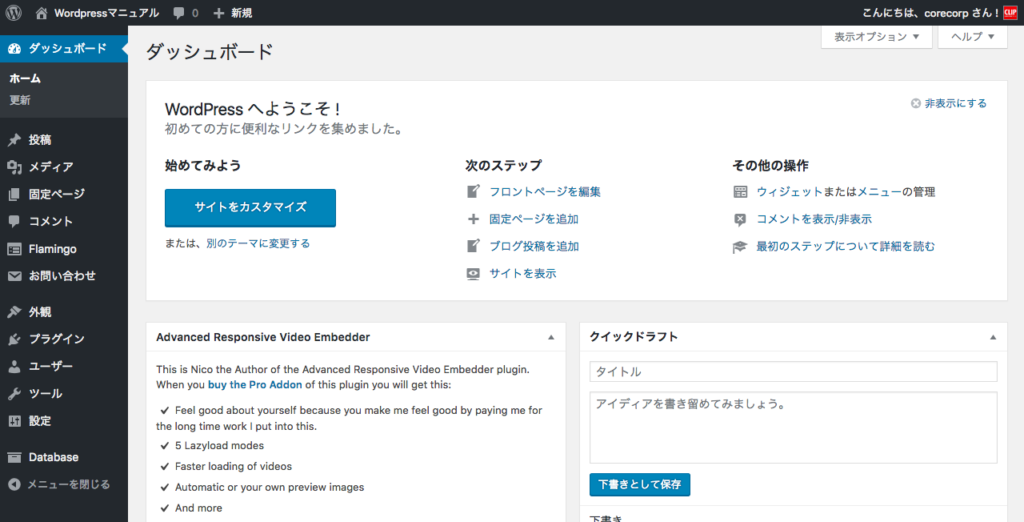
下の画像は、管理画面のトップページにあたる「ダッシュボード」ページです。管理画面では、画面左側の「管理メニュー」で特定の管理項目に移動します。
管理バー
管理画面にログインすると、画面上部に「管理バー」が表示されます。ログイン中は公開画面にも表⽰され、サイト名をクリックして「公開画面(home)」↔「管理画面(ダッシュボード)」間の切り替え、項目の「新規追加」ボタン、(公開画面側で)表示中のページの「編集」ボタン、ログインアカウント名(こんにちわ、〇〇さん)のドロップダウンメニューからログアウトの操作等ができます。

表示オプション・ヘルプ
- 管理バーの右下には、「表示オプション」「ヘルプ」のドロップダウンタブがあります。
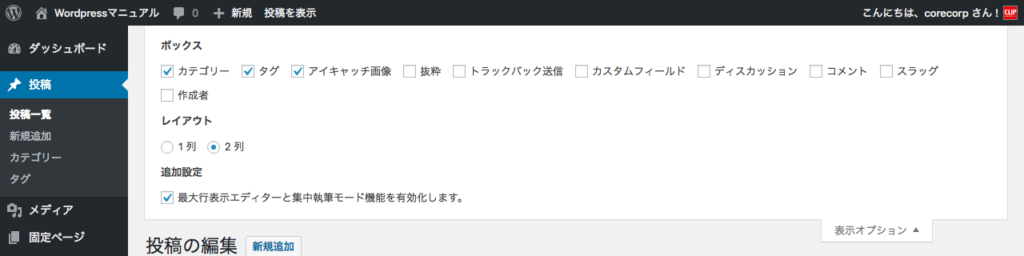
- 「表示オプション」では、「ボックス」「レイアウト」の設定で、編集画面のカスタマイズを行うことができます。
- 「ボックス」では、使わない「メタボックス」の表示・非表示の切り替え、一覧表示画面での1ページに表示する項目数の変更等をおこなうことができます。
- 画面領域が狭い場合は、画面のレイアウトを1列表示に変更することもできます。また、各メタボックス(「公開」「アイキャッチ画像」等の編集ボックス)をドラッグ&ドロップで並べ替えることができます。
- 「ヘルプ」には、各画面に応じて、操作方法や説明が表示されます。また、Wordpressの公式ドキュメントサイト等へのリンクも表示されます。
管理メニュー項目

サイトの更新管理で使用する「管理メニュー」の主なものは以下のものです。ユーザー権限の種類(管理者、編集者、投稿者、寄稿者等)により、管理可能な項目が異なり、表示されないものがあります。
- ダッシュボード ― 管理画面のホーム画面とシステムやプラグインのアップデート通知画面。
- 投稿 ― 新着情報(ブログ)の記事の新規作成・編集・管理をします。
- メディア ― 画像、PDFなどのファイルの新規追加・編集・管理をします。
- 固定ページ ― 通常のウェブページの新規追加・編集・管理をします。
- Flamingo ― お問い合わせフォームからの送信内容が保存されます。
- お問い合わせ ― コンタクトメールフォームの新規作成・編集・管理をします。
- リビジョン ― 公開前の編集確認のための記事を管理します。
- 外観 ― サイトのデザインの管理をします。この中の「メニュー」でナビゲーションメニューの管理をおこないます。
- プラグイン ― WordPressに機能を追加するプラグインを管理します。
- ユーザー ― サイトの管理、記事の編集をできるユーザーの登録・管理をおこないます。
- 緊急情報 ― ホームページ(トップページ)の緊急情報の内容を管理します。
- テーマオプション ― 「テーマ」(サイトテンプレート)のオプション設定を行います。ヘッダーやフッターの設定やリンクバナーの変更・順序設定等の変更ができます。
- Loco Translate ― 未翻訳の表示内容について、翻訳を追加することができます。
投稿タイプについて
WordPressでは、作成するウェブページの種類に応じて、異なる「投稿タイプ」を使用します。
メインメニューにページのボタンが設置されるような、通常のコンテンツページは「固定ページ」で管理し、ブログ形式(時系列順に表示されるもの)のページでは「投稿」メニューを使用します。
テーマによっては、「固定ページ」「投稿」のほか、サイト専用に設けられた「カスタム投稿タイプ」を使用する場合もあります。これらのウェブページを作成するための管理項目を「投稿タイプ」といいます。
各「投稿タイプ」の管理メニューには「一覧表示」と「単一ページの編集画面」があり、「一覧表示」から記事を選択し「編集画面」で新規作成と既存記事の修正を行います。
新規作成の方法
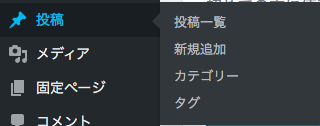 項目の新規追加は、各管理メニューのサブメニューにある「新規追加」ボタンか、「一覧表示」および「編集画面」のページタイトル横の「新規追加」ボタンでおこないます(管理バーの「+新規」ドロップダウンボタンからでも新規項目の追加が可能です)。
「一覧表示画面」での共通操作
 「一覧表示」には、記事の一覧がリスト表示されます。多数のページを管理している場合は、該当のページを探すのが大変なため、「日付」や「カテゴリー」(投稿の場合)による「絞り込み検索」(記事リスト上部左)や、「キーワード検索」(記事リスト上部右)を使用することができます。記事リスト上部左のリストの切り替えリンクでは「公開済み」「下書き」「ゴミ箱」等、記事のステータス別にリスト表示を切り替えることができます。
また、「表示オプション」で1ページに表示する項目の数を変更することや、画面領域が狭い場合は「表示オプション」でリストに表示する記事情報の項目を減らすこともできます。
操作リンク
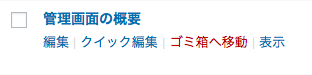 記事を編集するには、該当記事のタイトルをクリックすることで編集画面に移動することができます。また、色分けされた各記事の領域にカーソルを乗せると「編集・クイック編集・ゴミ箱・表示」の各操作リンクが表示され、記事の操作をすることができます。
- 「編集」― 記事の編集画面に移動します
- 「クイック編集」― 「本文欄」以外の設定項目を「編集画面」に移動せずに設定するためのものです。これによりページ遷移の時間が減り、多数のページの設定変更が容易になります。このリンクをクリックすると「クイック編集」フィールドが表示されます。
- 「ゴミ箱」― リンクは、不要な項目をゴミ箱に移動するためのものです。削除は、即座には行われず、いったんゴミ箱内の記事リストに移動します。ゴミ箱内の記事リストを表示している場合は、操作リンクに「復元する・完全に削除する」の項目が表示され、いずれかの操作をすることができます。
- 「表示」― リンクは、記事の公開画面に移動して表示します。
一括操作
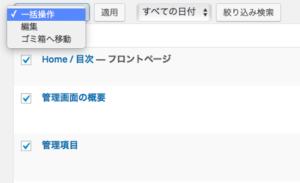 より多くの複数ページに同一の設定変更を加える場合は、「一括操作」による編集も可能です。
一括操作は、該当記事項目のチェックボックスにチェックし、記事リスト上部にある「一括操作」ドロップダウンメニューから「編集」コマンドを選択し、「適用」ボタンをクリックすることで「一括編集」フィールドを表示することができます。一括操作には、「編集」の他、「ゴミ箱に入れる」コマンドがあります。
「編集画面」での共通操作
編集画面には、どの投稿タイプにも共通で「タイトル」「パーマリンク」「本文欄」「公開ボックス」「アイキャッチ画像」があります。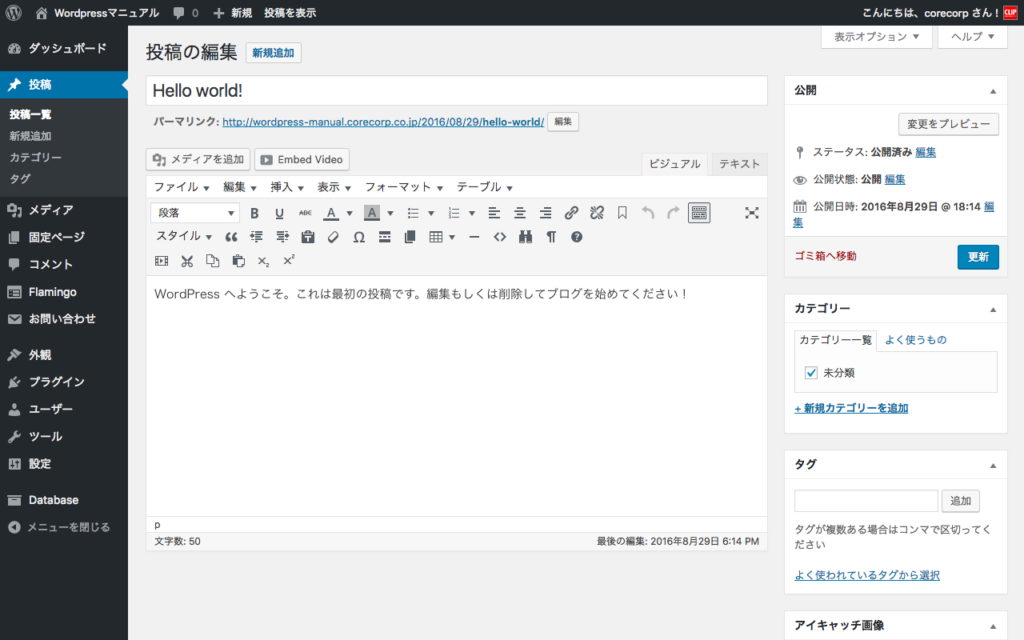
- タイトル ― 記事のタイトルを⼊⼒します。
- パーマリンク ― 記事に任意のURLを与えます。タイトルに入力された⽂字列が⾃動で⼊⼒されますが、「編集」ボタンをクリックすることで、打ち替えることができます。
- 編集ボタン ― ⽂字のスタイル、⾏揃え、リンクの設定、表の挿⼊・編集などができます。(詳細は以下の「編集ツールボタン一覧」を参照)
- 本文欄(ビジュアルエディタ) ― 本⽂の⼊⼒欄。「ビジュアル」エディタと「テキスト」(html)エディタの切り替えが可能です。「ビジュアル」エディタでは、ツールボタンを使用して、フォーマットやスタイルの指定、htmlの設定等ができます。「テキスト」エディタでは、直接htmlのコードを入力することができます。
- 公開ボックス ― ボックス内の「公開」ボタンをクリックすることで記事が公開されます(公開済の記事の場合、ボタンのラベルは「更新」となります)。下書き保存、パスワード限定公開、公開⽇に未来の日時を指定してタイマー公開をすることもできます。公開することなく公開画⾯で記事を確認したい場合は「プレビュー」ボタンを使用します。
- アイキャッチ画像 – アイキャッチ画像で、ページ/投稿に画像を割り当てます。割り当てられた画像は、テーマの機能に応じてページや投稿のヘッダー部分、投稿の新着表示等で使用されます。