表について
テーブル(表)
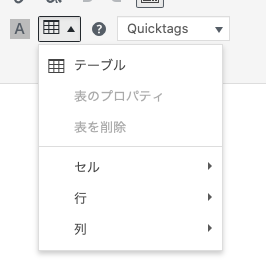
テーブル(表)を挿⼊・設定するには、「テーブル」ボタンを使用します。「テーブル」ボタンをクリックするとテーブル関連の項⽬がドロップダウンで表示されます。
- テーブルを挿入 ―ドロップダウンメニュー「テーブル」をクリックします。テーブル挿入のダイアログウィンドウが表示されるので、任意の「列」および「行」数を指定して「OK」ボタンでテーブルを挿入します。表キャプションが必要な場合には、「キャプション」にチェックを入れます。
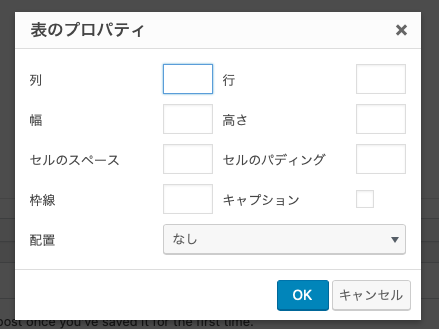
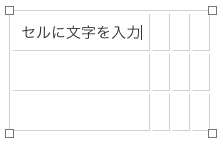
- セル内に文字列を入力 ― エディタ上に挿入された空のテーブルに、文字列を入力します。
- 表のプロパティを設定 ― 表の内部にカーソルを入れた状態で、「テーブル」ボタン >「表のプロパティ」をクリックすると「表のプロパティ」ウィンドウが表示します。表のプロパティで主に使用するのは、主に「幅」と「キャプション」です。
- 「幅」は、空欄とする(自動サイズ)か、または数値を入力します。表の幅を決定するときは、PCの画面幅だけでなく、スマートフォン等の小画面での表示も考慮に入れる必要があります。
- 空欄:空欄にしておくことで、表の中身に応じてサイズが自動で決定されます。自動で適切なサイズとなる場合には、数値を入れないことでスマートフォン表示の場合にもページ幅をはみ出すことなく縮小されます。
- ピクセル単位での入力:単位を使用しない数値の場合、数値はピクセル数として認識されます。ページの最大幅は、810ピクセル(PCでの表示の場合)です。
- パーセント単位での入力。「%」を入力すると、パーセンテージによる認識となります。「100%」と入力すると、表の幅がページの横幅いっぱいになります。
- スマートフォン等の小画面に収まらない大きさ・列数の表を使用する場合は、swipableショートコードを使用して、画面からはみ出る部分をスクロールを使用して見られるようにします。
- 「キャプション」のチェックボックスにチェックすると、エディタ表示上で表の上にキャプションの入力欄が表示されます。必要に応じて表組みのタイトルや注意書き等に使用します。
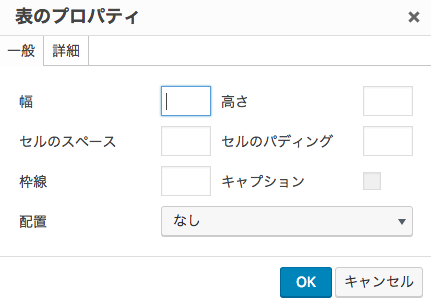
- 「幅」は、空欄とする(自動サイズ)か、または数値を入力します。表の幅を決定するときは、PCの画面幅だけでなく、スマートフォン等の小画面での表示も考慮に入れる必要があります。
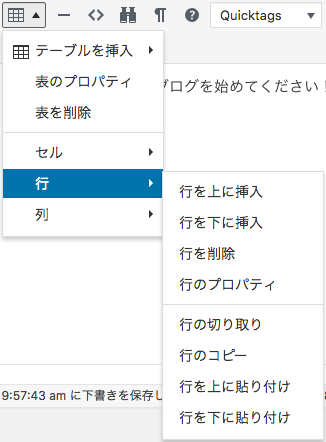
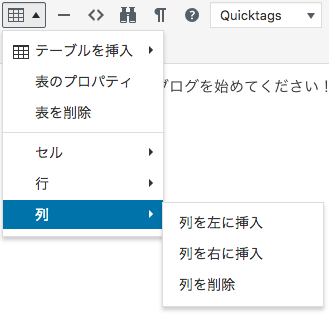
- 「行」「列」の追加と削除 ― 表を作成した後で、「行」「列」の数を変更するには、「テーブル」ボタン >「行」、「テーブル」ボタン >「列」内にある、「行を上(下)に追加」「行を削除」「列を左(右)に追加」「列を削除」を使用します。
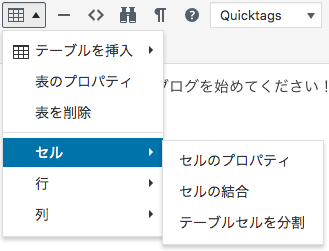
- セルの結合と解除 ― セルを結合するには、ドラッグ操作により異なる2つ以上のセルを選択した状態で「テーブル」ボタン > 「セル」>「セルの結合」を選択します。セルの解除は、結合されたセル内にカーソルを入れた状態で「テーブル」ボタン > 「セル」>「テーブルセルの分割」を選択します。
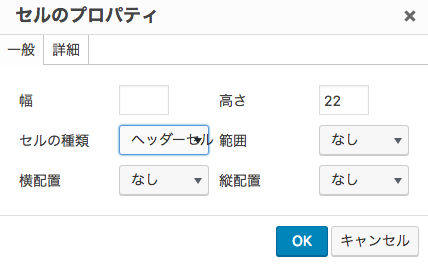
- ヘッダー行・ヘッダーセルの設定 ― 「見出しセル」を設定することで、「見出し行」「見出し列」を設定します。「見出しセル」を設定することでスタイルが適用され、通常のセルと視覚的に区別できます。
- ヘッダーセルの設定 ―「見出し行」や「見出し列」となるセルを選択し(ドラッグにより複数選択可能)、「テーブル」ボタン >「セルのプロパティ」で設定ウィンドウを開きます。「セルの種類」を「ヘッダーセル」に変更することで「見出しセル」スタイルが適用されます。また、「ヘッダーセル」の設定を行った場合は、同時に「範囲」の設定も指定する必要があります。範囲は、見出しが説明する方向を示すもので、横方向のセルの見出しになるヘッダーセルの場合は「行」、縦方向のセルの見出しになるヘッダーセルの場合は「列」を指定します。
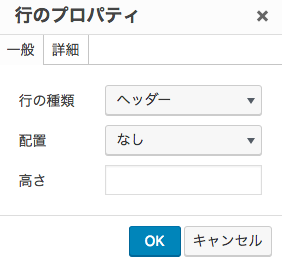
- ヘッダー行の設定 ― 「行」と「列」のどちらにもヘッダーセルを設定した場合、ヘッダー行とヘッダー列の区分をわかりやすくするため、「ヘッダー行」の設定をします。「ヘッダー行」となる行内のセルにカーソルを入れ、「テーブル」ボタン >「行のプロパティ」を選択し、設定ウィンドウを表示。「行の種類」を「ヘッダー」に変更します。「ヘッダー行」のスタイルが適当されるには、「ヘッダー行」内の「セル」に「ヘッダーセル」の設定がされている必要があります。
- ヘッダーセルの設定 ―「見出し行」や「見出し列」となるセルを選択し(ドラッグにより複数選択可能)、「テーブル」ボタン >「セルのプロパティ」で設定ウィンドウを開きます。「セルの種類」を「ヘッダーセル」に変更することで「見出しセル」スタイルが適用されます。また、「ヘッダーセル」の設定を行った場合は、同時に「範囲」の設定も指定する必要があります。範囲は、見出しが説明する方向を示すもので、横方向のセルの見出しになるヘッダーセルの場合は「行」、縦方向のセルの見出しになるヘッダーセルの場合は「列」を指定します。
- その他のセルのプロパティ ― その他のセルのプロパティには、テーブルと同じく「幅」、セル内コンテンツの横方向・縦方向の揃え位置を指定する「横配置」「縦配置」があります。「幅」は単位無しでの入力でpx単位となります。空欄の状態では、ブラウザにより自動で「幅」が規定されます。
- セル内のテキスト折返しをさせたくない場合 ― セル内部で特定のテキストが折り返されるのを防ぎたい場合は、該当のセル内にカーソルを入れた状態で、「スタイル」ボタン >「折り返しなし(テーブルセル)」を選択します。これにより該当のセル内でテキストは折り返されなくなります。
- 見出しセル内のテキストを、あらかじめ改行(shift+enter)により折り返えさせ、セルに対して「スタイルボタン折り返しなし(テーブルセル)」のスタイルを適用することで、見出しセルのテキスト整形のみを固定にし、その他のセルを自動での折り返しにすることが可能です。
- 表の削除 ― 表の削除は、バックスペースやデリートキーではなく、カーソルをテーブル内に入れた状態で「テーブル」ボタン > 「テーブルを削除」を選択します。
swipableショートコード
スマホ等での表示時に、表が画面に収まらない場合は、swipableショートコードを使用します。
表の前後を開始タグと終了タグで囲むことで、囲まれた範囲がスクロール可能なセクションとなります。swipableショートコードを使用する場合は、表およびセルの幅は、固定値(ピクセル値)で設定します。
[swipable] ←開始タグ| 列見出しセル | 列見出しセル | 列見出しセル | 列見出しセル | |
|---|---|---|---|---|
| 行見出しセル | 通常セル | 通常セル | ||
| 行見出しセル | 通常セル | 通常セル | ||
| 行見出しセル | 通常セル | 通常セル |
[/swipable] ←終了タグ