投稿と固定ページ
投稿について
「投稿」は、時系列順に並ぶ投稿タイプで、いわゆるブログ形式のページを表示するためのものです。固定ページとは違い、ナビゲーションメニューに項目を追加しなくても新着情報ページで新着順に記事を表示します。ブログページで、一覧表示されるのとは別に、個別のアドレスを持ったシングルページも生成されます。そのほか、Home(トップ)ページの「新着情報」セクションにリンク付きの新着記事リスト等でも表示されることがあります。
分類について
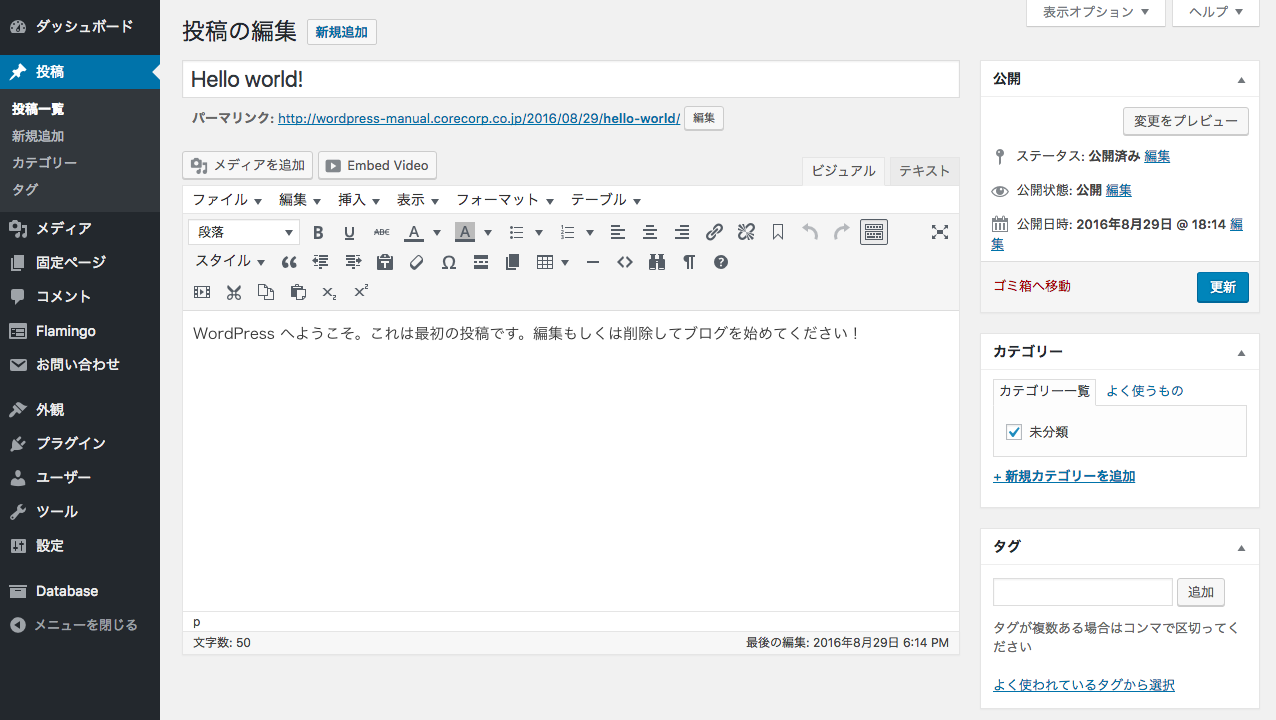
「投稿」の記事は、「カテゴリー」と「タグ」という分類を持ち、カテゴリーページやタグページでは、特定の分類の記事だけを表示します。
「カテゴリー」と「タグ」の違いは、「カテゴリー」があらかじめ規定された分類に当てはめていくような使い方をするのに対して、「タグ」は、記事のキーワードになる単語を自由につけていくような使い方をします。「カテゴリー」は、増やし過ぎないほうが良いですが、「タグ」は無数に増やしても問題ありません。
カテゴリー設定方法
記事を公開または更新する前に、編集画面右側の「カテゴリー」ボックスで該当するカテゴリーにチェックを入れてください。
「カテゴリー」では、ひとつの記事に対して複数の分類設定をすることができます。複数の「カテゴリー」が設定された記事は、設定されたどちらの分類の記事一覧にも表示されます。また、カテゴリーは「固定ページ」のようにサブカテゴリーを作成して階層(親子関係)を持たせることもできます。
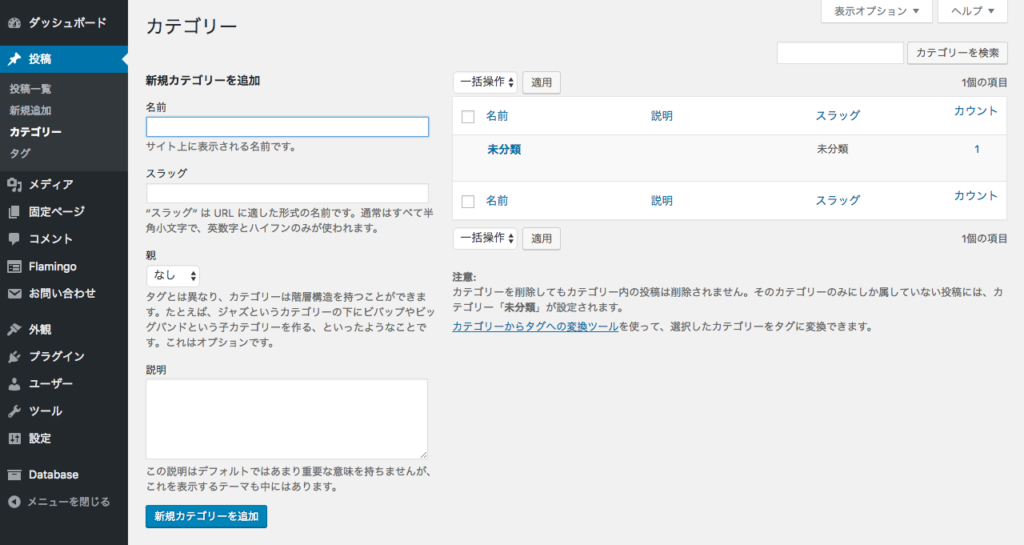
カテゴリーの一覧は、新着情報のページ群を表示している際にサイドバーに表示されます。ここでのカテゴリーの並び順は、管理項目「投稿 > カテゴリー」で、項目をドラッグドロップ動作することで並べ替えることができます。
タグ設定方法
記事を公開または更新する前に、編集画面右側の「タグ」ボックスでキーワードを入力してください。「カテゴリー」と同じく、「タグ」も、ひとつの記事に対して複数のキーワード設定をすることができます。同じ「タグ」キーワードをもつ記事が増えていくと、ユーザが同じキーワードの記事を探すことが容易になります。そのキーワードに対して検索エンジンからの評価が高まり検索ページに表示されやすくなります。
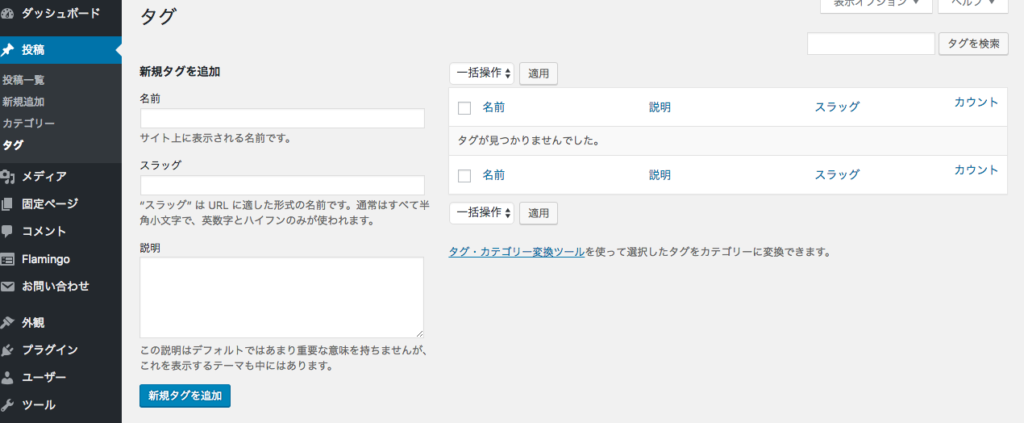
公開画面では、特にタグの一覧表示がされるセクションはありません。タグから記事を効果的に探して欲しい場合は、サイドバーに、キーワードの一覧が羅列された「タグクラウド」を設置します。「タグクラウド」は、記事数に大小に応じて、キーワードの文字サイズが変わり、より活発なキーワードを大きい文字サイズで表示します。
先頭固定表示機能
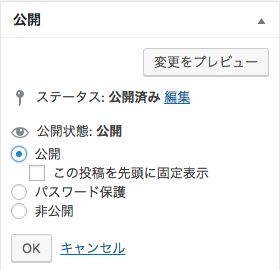
「投稿」の特別な機能として他に「先頭固定表示」機能があります。「先頭固定表示」の設定をすると、時系列順序にかかわらず設定された記事が先頭に表示され、「注目記事」のアイコンが表示されます。「先頭固定表示」の記事が複数ある場合は、「先頭固定表示」の記事どうしの時系列順で表示されます。
「先頭固定表示」設定をするには、「一覧画面」で「クイックメニュー」フィールドを表示して、「この投稿を先頭に固定表示」のチェックボックスにチェックして「更新」ボタンをクリックするか、「編集画面」内、上右部「公開」ボックスの中の「公開状態」項目の「編集」リンクをクリックし、「この投稿を先頭に固定表示」のチェックボックスにチェックして「更新」ボタンで保存します。
固定ページについて
固定ページは、ウェブサイトの(ブログページではない)通常のページを作成・管理する項目です。
固定ページは、通常、対応するサイトメニュー(ナビゲーション)ボタンが作られ、ユーザーは、メニューボタンからそのページに移動します。固定ページはページを新規追加しただけでは、そのページに移動するためのリンクが作られないため、ページを作成した時は、必ず、そのページヘのリンクを作成します。
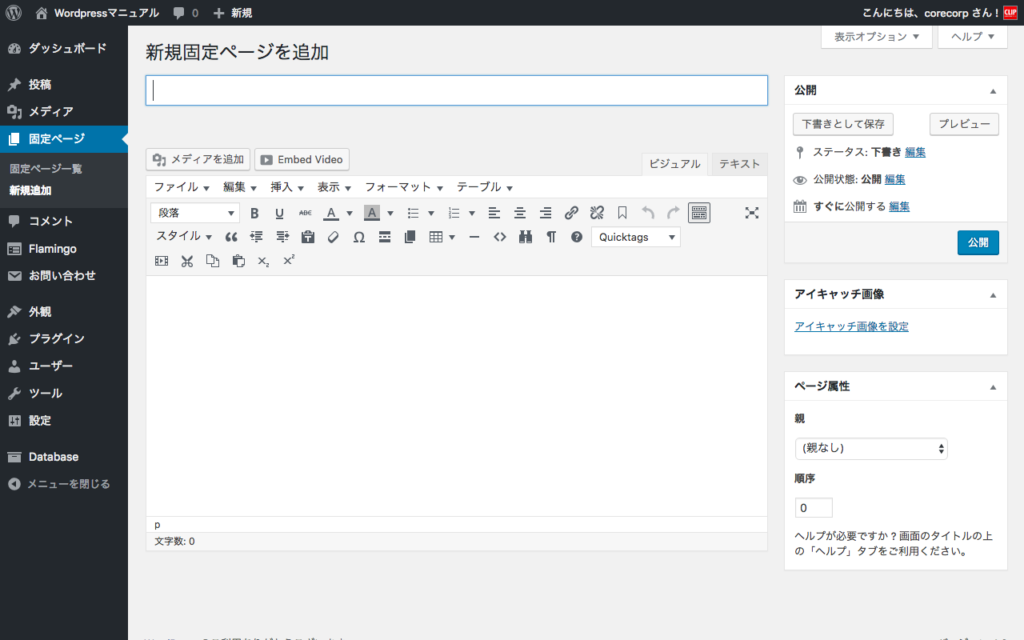
ページ属性
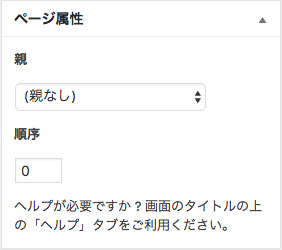 固定ページの「一覧表示」での表示順は、ページの持つ「親」と「順序」の設定値で決まります。「親」と「順序」の設定は、編集画面の「ページ属性」ボックスで設定する他、一覧表示での「クイック編集」でも設定することができます。
親の設定
「階層」の設定は、「親」セレクトボックスで親となるページを指定することで、ページ階層の上下関係が設定されます。一覧表示では、子ページは一段インデントされた形で表示され、ページ順序は子ページ同士の数字の大小で決まります。
順序の設定
「順序」の設定は、整数の数字を入力して行います。数字の小さい項目が先に表示され、大きいものが後に表示されます。また、数字による入力のほか「固定ページ一覧」画面上での、項目のドラッグドロップ操作により設定することもできます。
メニューへの追加・リンクの作成
固定ページを作成したら、そのページに移動するためのリンクを作成する必要があります。サイトのメインメニュー(ナビゲーション)へのリンクの追加または、親ページをもつ子ページ(下層ページ)の場合は親ページ本文内等にリンクを設置します。サイドバーのローカルナビゲーションと、親ページに設置された「サブページ」ショートコードには自動でリンクが追加されます。
メニューにボタンを追加する場合は。管理項目「外観 > メニュー」で設定を行います。メニュー項目内の並び順や階層は、固定ページに設定された「順序」とは別個に、メニュー側での管理となります。
また、メニューからのリンクの他、関連する別のページ本文内からリンクを張ることもユーザーの誘導に有効です。その場合は、ビジュアルエディタの「リンク」ボタンを使用してリンクを貼ってください。