本文入力の概要
「ビジュアルエディタ」は、HTMLコードとして保存されるウェブサイトのコンテンツを、公開画面の表示に近い形で表示させながら編集を行なうものです。ビジュアルエディタでは、様々な機能を挿入・適用できる「ツールボタンバー」を使用してHTMLの記述をすることができます。
ツールボタンバー右上にある、「ビジュアル / テキスト切替」ボタンで、テキスト(HTML)エディタに切替ることができます。テキストに切り替えると、HTMLコードを直接編集することができます。
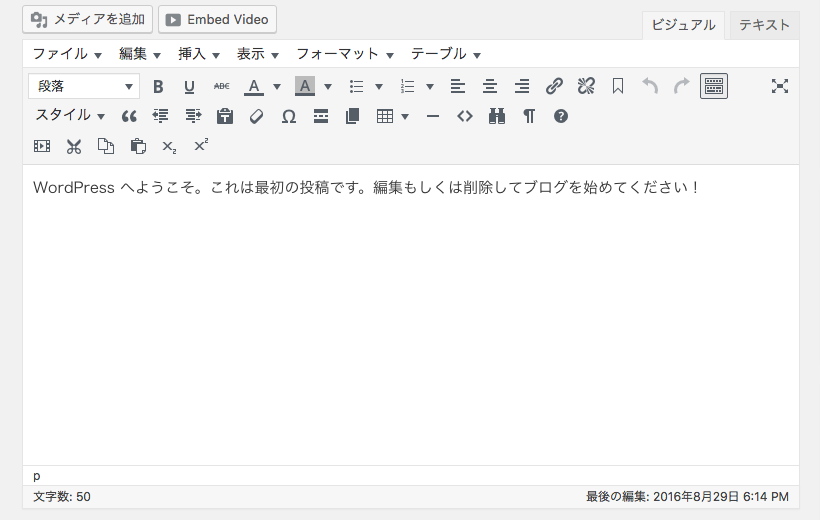
編集ツールボタン機能一覧
| 分類 | アイコン | ボタン名/機能 |
|---|---|---|
| 表示切替 |  |
キーボードショートカットのヘルプ |
 |
ツールバーの「簡易機能」「フル機能」の切り替え | |
 |
集中執筆モード:欄外の表示を一時的に非表示にする | |
 |
ブロックを表示 段落や見出しなどの行フォーマットの境を点線で表示/非表示 |
|
| 文字スタイル |  |
太字:文字を太字に |
 |
イタリック:文字を斜体に(日本語には効かない場合があります) | |
 |
下線:文字にアンダーライン | |
 |
打ち消し:文字に打ち消し線 | |
  |
文字色を設定 / 文字背景色を設定 | |
  |
文字を上付き文字に / 文字を下付き文字に | |
 |
文字スタイルのクリア:設定されている文字スタイルを解除 | |
| 行フォーマット |  |
フォーマット:段落、見出しなどの行フォーマットを指定 |
  |
番号なしリスト:箇条書きスタイルを適用 番号付きリスト:番号付箇条書きスタイルを適用 |
|
  |
インデントの追加
インデントを減らす:
|
|
   |
左寄せ:行(画像)を左寄せにする 中央揃え:行(画像)を中央揃えにする 右寄せ:行(画像)を右寄せににする |
|
 |
テーブル:表の挿入 / 表の設定設定(表、行、列、セルの設定) | |
 |
引用:他サイトや書籍等から引用したコンテンツを 「引用ブロック」 スタイルに | |
| 挿入 |  |
メディアを追加:画像やPDFをサーバーにアップロードして本文に挿入 |
  |
リンクの挿入・編集/リンクの解除 | |
 |
アンカー:ページ内リンクのターゲットとなる「アンカー」を挿入/編集 | |
 |
「続きを読む」タグを挿入:区切りを挿入する(一覧表示でこのタグまでの内容が表示される) | |
 |
改ページ:同一投稿または固定ページに、ページ区切りを挿入する | |
 |
横ライン:区切り線を挿入 | |
 |
改行なしスペース:改行なしスペースを挿入する(英文の単語間に挿入すると単語が単独で折り返されなくなります) | |
 |
特殊文字の入力:特殊文字を選択して入力 | |
| 定義済設定の 適用/挿入 |
 |
スタイル:定義済スタイルを適用する |
 |
クイックタグ:定義済のコンテンツ、ショートコード等を挿入 | |
| 編集操作 |  |
コピー内容のスタイルを無効化:ウェブページやOffice書類からコピーされたスタイルを無効化してペースト。 |
   |
コピー / ペースト / 切り取り | |
 |
検索置換 | |
  |
取り消し/やり直し |
段落フォーマット
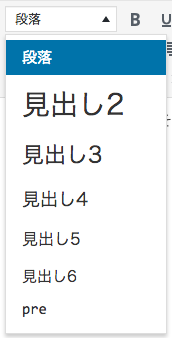 HTML⽂書では、文章に適切な「見出し」が挿入されるように想定されています。各セクションの内容を表すのにふさわしい簡潔なタイトルを「見出し」として使用します。単に大きい文字で表示させたいだけの場合には「見出し」のフォーマットを使うべきではありません。
HTMLでは、h1タグ〜h6タグによって、見出しレベルが設定されます(大見出し〜小見出し)。h1タグは、ページタイトルとしてすでに使用しているので、本文中では、h2〜h6が、セクションの詳細レベルを表す「見出し」タグとなります。
サイトのデザインが設定されているスタイルシートによって、各見出しタグに異なったスタイルが適用されます。
リンクの追加
文字列にリンクを設定するには「リンク」ボタンまたは右クリックメニューの「リンクを挿入/編集」を使用します。(コピーしたURLを選択した文字列にペーストすることでも簡単にリンク設定をすることが可能です)
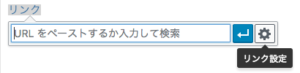 文字列を選択してリンク入力欄を表示:リンクをつけたいテキストを選択した状態で「リンクの挿入/編集」ボタンをクリックするか、右クリックメニューの「リンクを挿入/編集」を選択すると、リンク設定の入力欄が表示されます。
- URLをペーストするかページ名を検索:リンク先ページのURLをペーストします。サイト内のページへのリンクの場合は、ページ名で検索して記事を選択することでURLが自動で入力されます。「適用」ボタン(改行アイコン)またはエンターキーで決定。
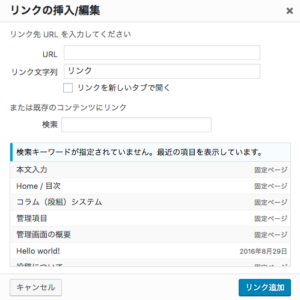 リンクの再設定・削除:リンク文字列内にカーソルを置くと、リンクURL、リンク編集ボタン、リンク削除ボタンが表示されます。
- 外部サイトへのリンクは、新しいタブを開いて表示させることが一般的なので、歯車アイコンの「リンク設定」ボタンで詳細設定を開き、「リンクを新ウィンドウまたはタブで開く」のチェックボックスにチェックを入れます。この画面でリンク先URL・リンク文字列の修正もできます。
- 外部サイトへのリンクは、新しいタブを開いて表示させることが一般的なので、歯車アイコンの「リンク設定」ボタンで詳細設定を開き、「リンクを新ウィンドウまたはタブで開く」のチェックボックスにチェックを入れます。この画面でリンク先URL・リンク文字列の修正もできます。
- リンクアイコンを付加 ― リンク部分をより目立たせるために「スタイル」メニューを使用してリンクアイコンを付加します。リンク文字列内にカーソルを置き、「スタイル」メニューから「リンクアイコン」を選択することでアイコン付きのスタイルが適用されます。
ページ内部のセクションへのリンク
通常リンクで別のウェブページへ移動するとページ最上部が表示されますが、ページ途中の任意のセクションにリンクを貼ることも可能です。その場合、リンクの目的地となるセクションに、IDのついた「アンカー」が必要になります。
- 目的地の設定 ― アンカーを挿入。
- 挿入したい場所にカーソルを移動し「アンカーボタン」 をクリックします。
- アンカーの設定ウィンドウが表示されるので「名称」欄にアルファベットでページ内の場所を示す “ID” を入力します。IDは、アルファベットと半角数字が使用可能で、数字は先頭文字には使用できません。
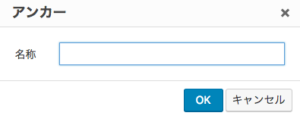
- 挿入したい場所にカーソルを移動し「アンカーボタン」
- リンクの設定 ― 任意のセクションへのリンクを設定するには、URL欄に通常のURLを入力し、末尾に、半角記号の「#」とアンカーに設定した「ID」を入力します(例. http://xxxx.com/#id)。ページ内のセクションへのリンクの場合は、URLを省き「#ID」のみを入力します(例. #mokutekichi )。
スタイル
編集ツールボタン内の「スタイル」セレクトボックスから、本文の要素に規定されたスタイルを付けることができます。
- リンクアイコン
閲覧者がリンクだと解りやすいよう、アイコンを挿入します。(詳細は「リンク」ヘ)
- 折り返しなし(テーブルセル)
テーブルセルで文字を折り返したくない場合に使用します。(詳細は「テーブル(表)」ヘ) - フォントサイズ
文字を小さくしたい場合、small 〜 xxx-small、を、文字を大きくしたい場合は、large〜xxxxx-largeを使用します。
クイックタグ
「クイックタグ」には、あらかじめ編集済みのhtmlが設定されており、容易にhtml文字列を追加できます。